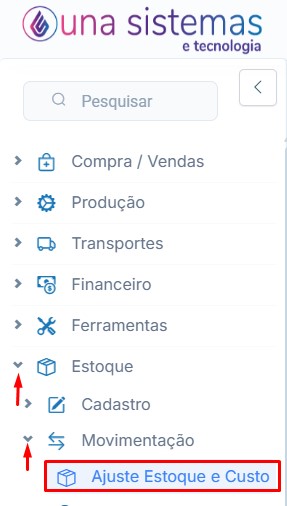
Passo 01 – Acessar a Aplicação: “Estoque > Movimentação > Ajuste Estoque e Custo”
Passo 02 – Adicionar um novo ajuste
Na tela de pesquisa, clique em Adicionar para iniciar um novo lançamento de ajuste.

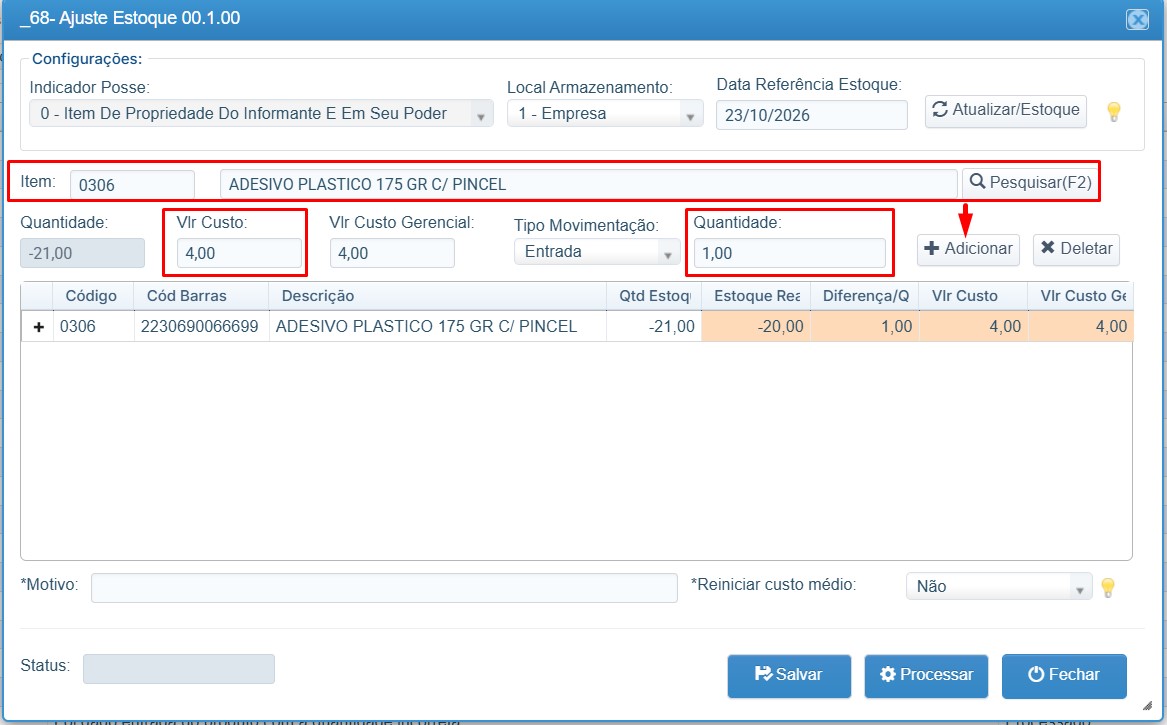
Passo 03 – Preencher as informações do ajuste
Informe os seguintes campos:
- Item: selecione o produto que terá o custo ajustado.
- Vlr Custo: informe o novo custo unitário do produto.
- Quantidade: informe a quantidade que será movimentada no ajuste. Para realizar o procedimento conforme este exemplo, utilize a quantidade 1,00.
- Tipo Movimentação: selecione Entrada para registrar a entrada da quantidade informada.
Após preencher os campos, clique em Adicionar para incluir o item no lançamento.
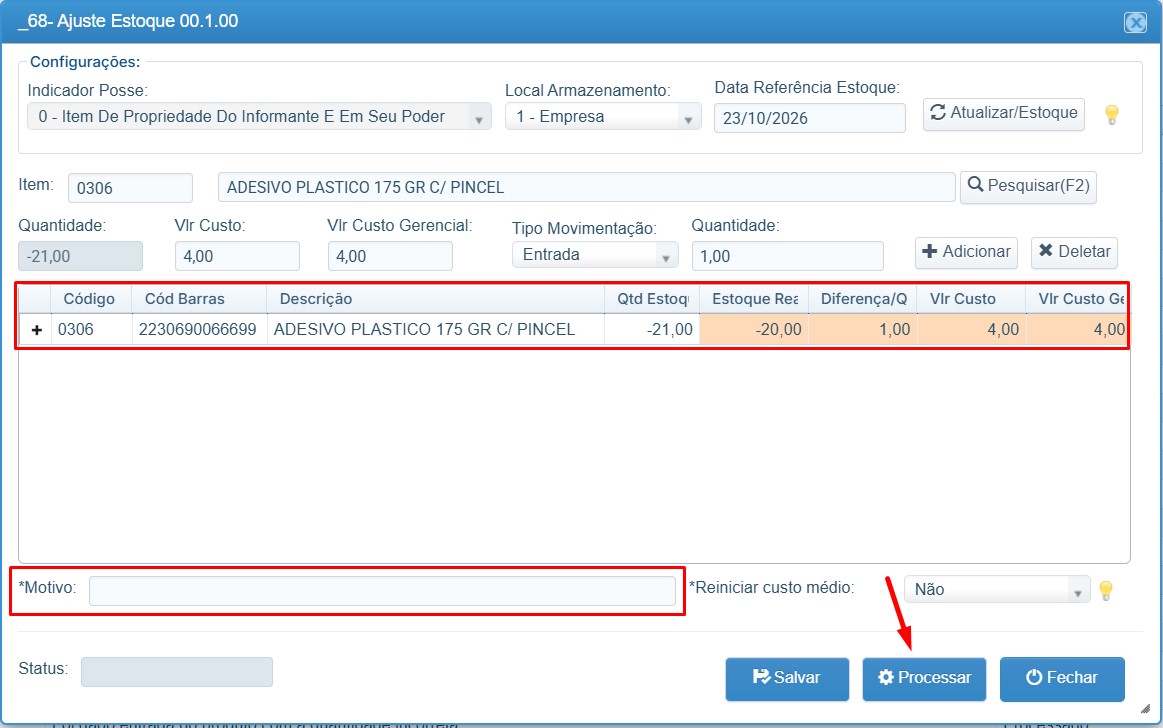
Passo 04 – Conferir e processar o ajuste
Confira as informações do produto incluído na tabela, verificando principalmente a quantidade, o custo e a diferença de estoque.
Em seguida:
- Preencha o campo Motivo com a justificativa do ajuste.
- Clique em Salvar para gravar o lançamento.
- Clique em Processar para concluir o ajuste.