
Há casos onde no processo de cadastrar o cliente, chega o momento de informar o cep, mas ao informar o mesmo, o município não é preenchido de forma automática como deve ser originalmente.
Para isso, há dois caminhos a ser seguidos!
Informar o Municipio do CEP apenas aquele cliente!
ou
Cadastrar o CEP de forma definitiva!
Para Informar o Municipio daquele CEP apenas para aquele cliente, basta seguir o passo a passo abaixo!
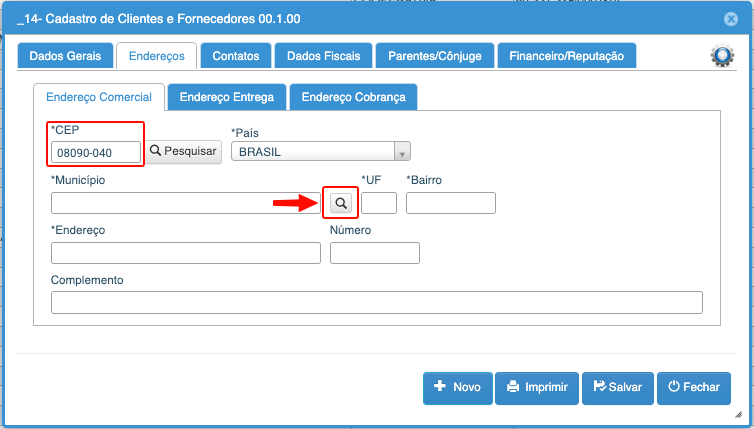
1- No cadastro do cliente, Informe o CEP do cliente, perceba que não puxou a cidade, nesse caso, basta clicar na Lupinha e informar a cidade do cliente!
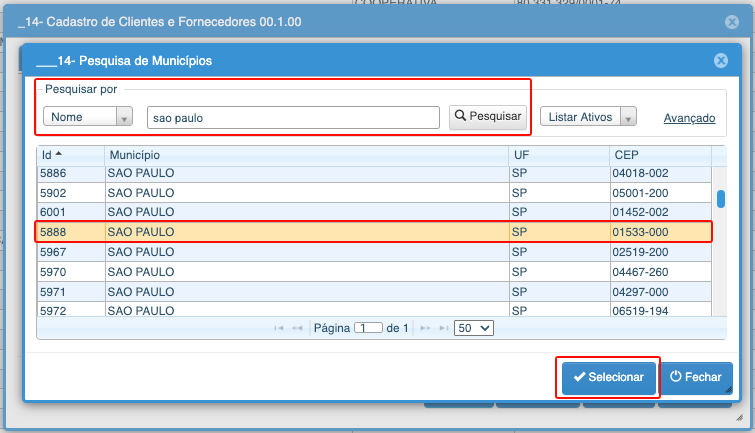
2- Pesquise a cidade do cliente e selecione a cidade indiferente do CEP.
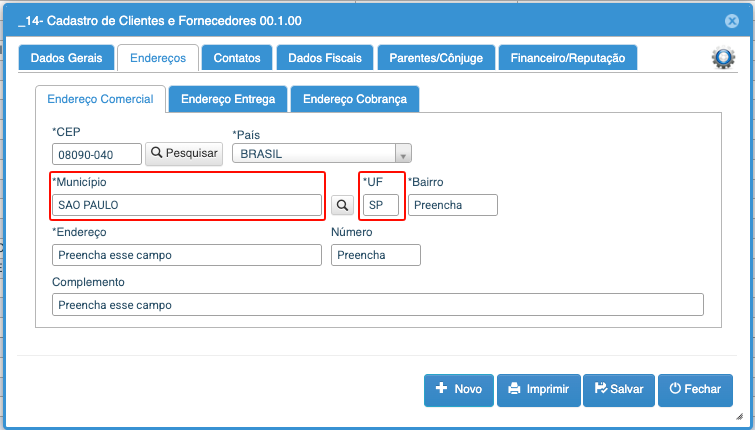
3- Ao selecionar a cidade, o campo de cidade e estado será preenchido, faltando apenas preencher os demais campos e salvar o Cadastro
Para Cadastrar o CEP de forma definitiva, para quando o cep for informado da próxima vez já puxar automáticamente a cidade, basta seguir o passo a passo abaixo!
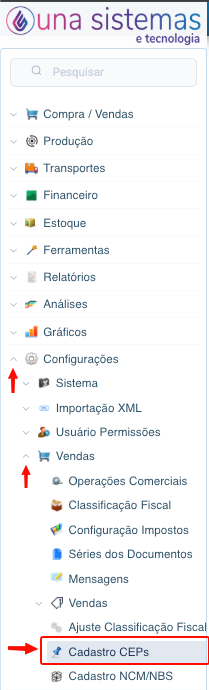
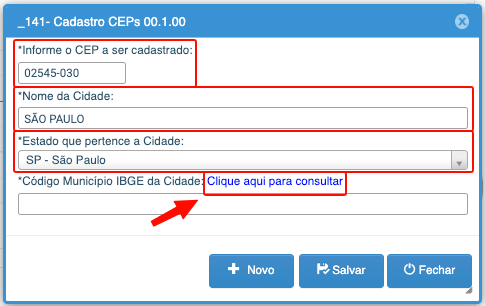
1- Acesse a Aplicação: Configurações -> Vendas -> Cadastro CEPs.
2- Informe
- Novo CEP que será cadastrado
- Caso já puxar alguma cidade, não será possível mudar.
- Cidade pertencente a esse CEP
- Sempre com LETRA MAIÚSCULA, apenas o nome da cidade e nada mais, não pode colocar o bairro no final.
- Estado em que pertence a cidade
Após isso, clique na setinha para obter o código do IBGE que é necessário ser preenchido, ou acesse Este Site
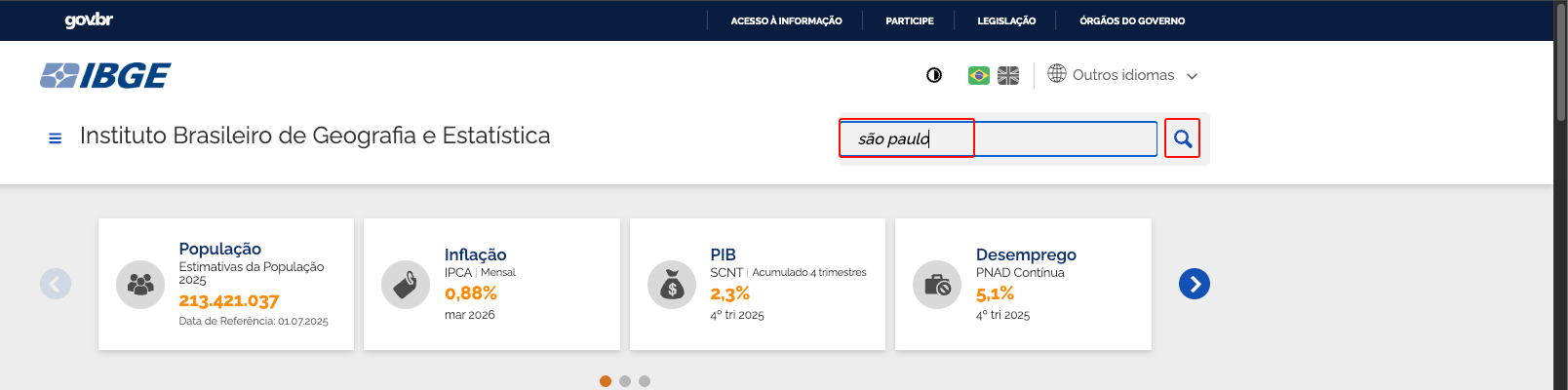
3- Dentro do Site do IBGE, filtre pela cidade que pertence ao CEP que está sendo cadastrado e clique na lupinha para pesquisar
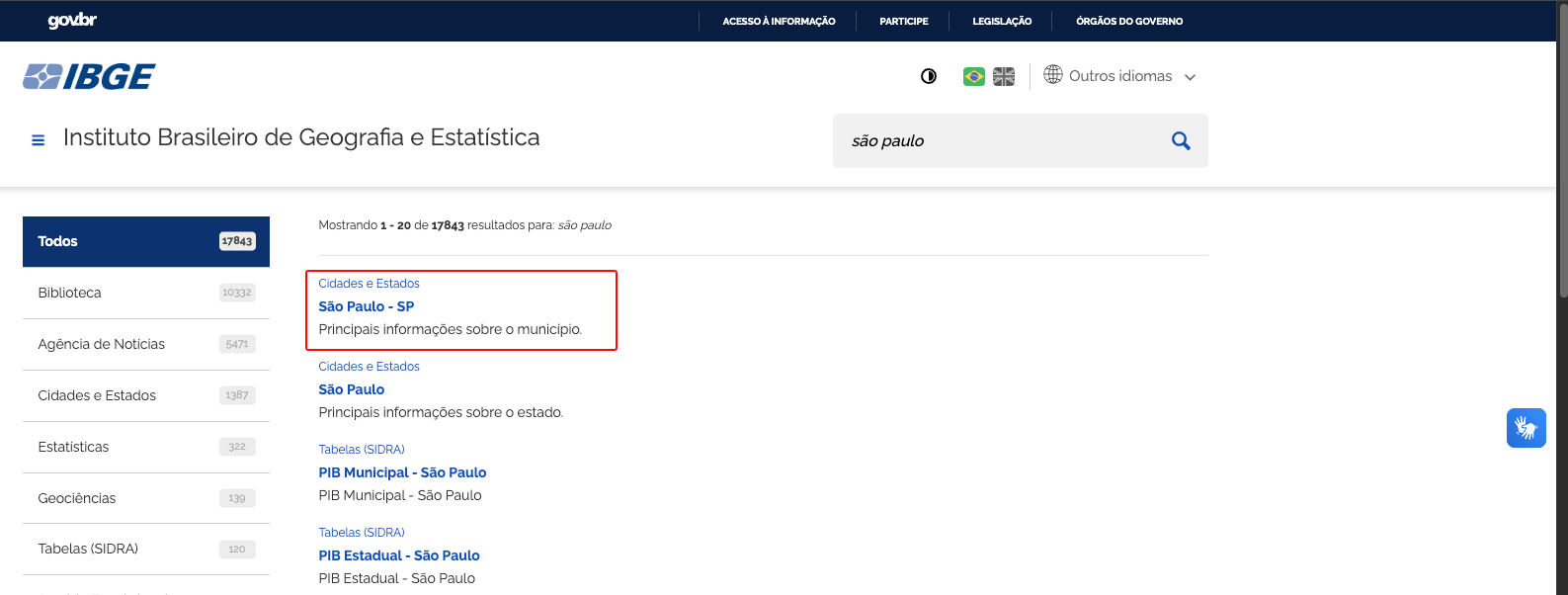
4- Nos resultados da busca, procure pela cidade pesquisada e clique no resultado.
5- Copie o código do IBGE da cidade
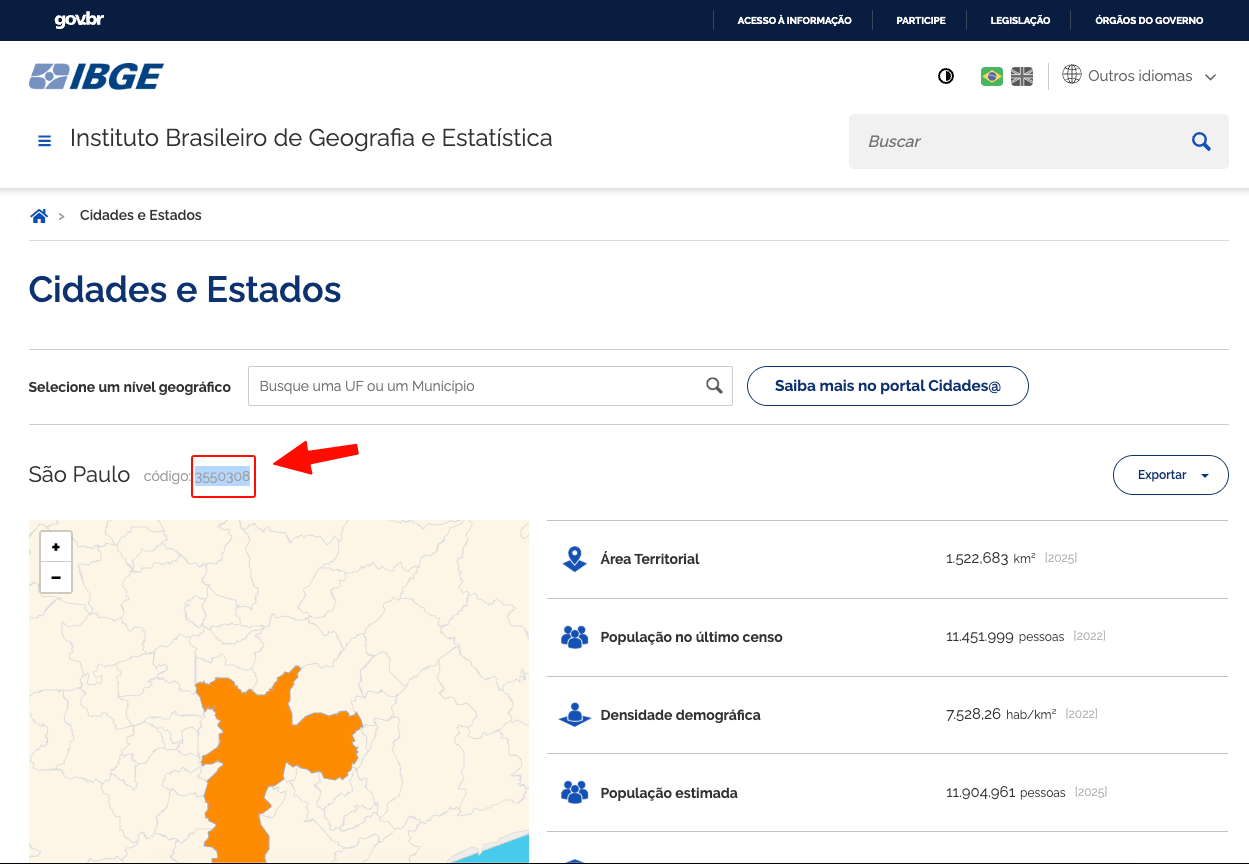
6- Preencha esse código no campo código do IBGE e clique em salvar!
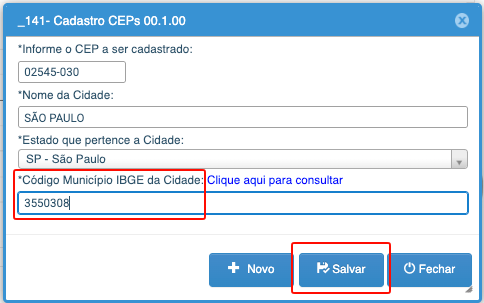
Dessa forma, o CEP será cadastrado de forma definitiva, e para os novos clientes que usarem esse CEP, ao informar o CEP, já trará a cidade e estado preenchida de forma automática!

