1. Cadastrar o fornecedor/exportador do exterior
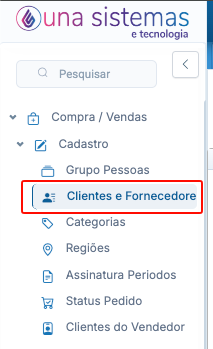
O primeiro passo é cadastrar no sistema o fornecedor/exportador estrangeiro responsável pela mercadoria importada, acessando a aplicação: “Compra/Venda > Cadastro > Clientes e Fornecedores“.
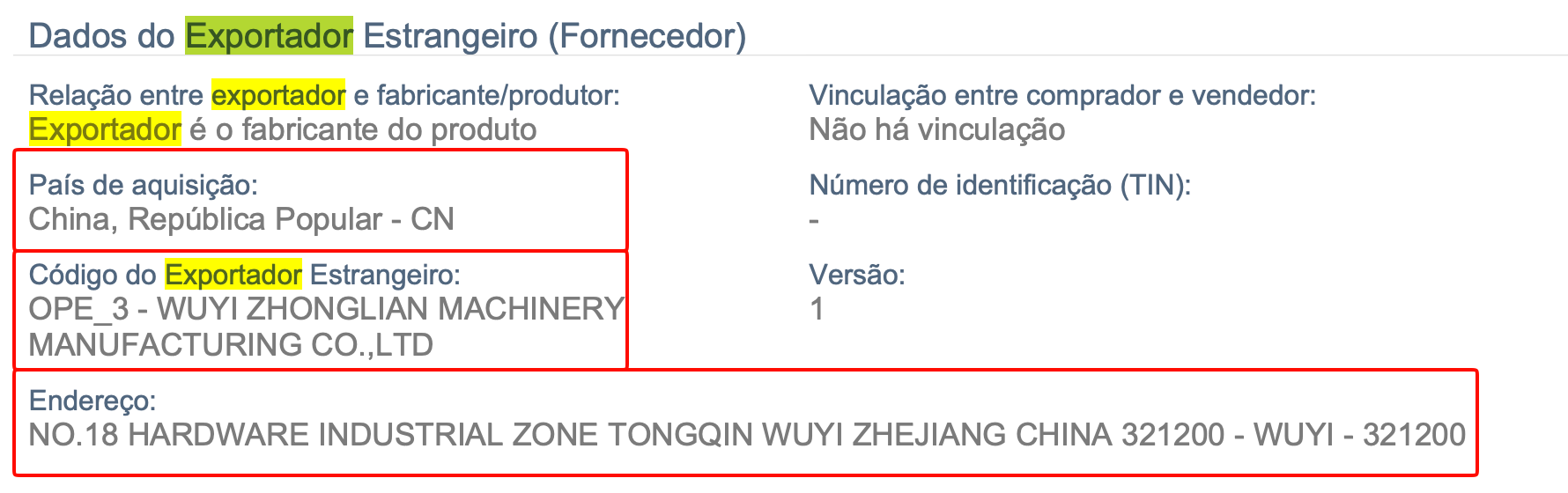
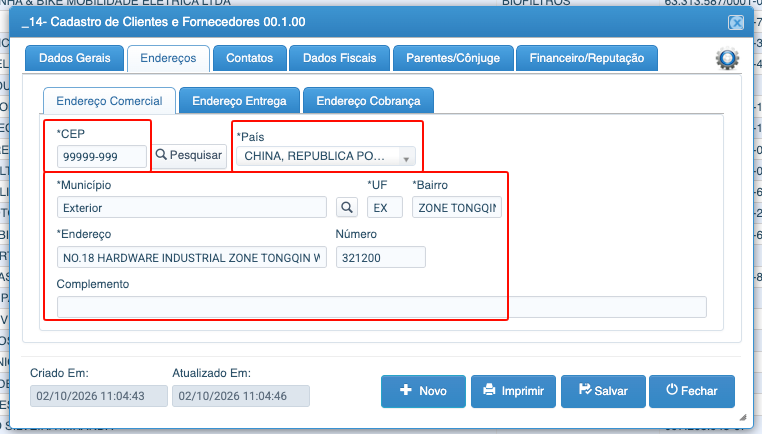
1.1 – Os dados do exportador devem ser consultados na DUIMP e cadastrados no sistema exatamente conforme as informações apresentadas no documento (Exemplo Abaixo).
No cadastro:
- Informe os dados do exportador conforme consta na DUIMP;
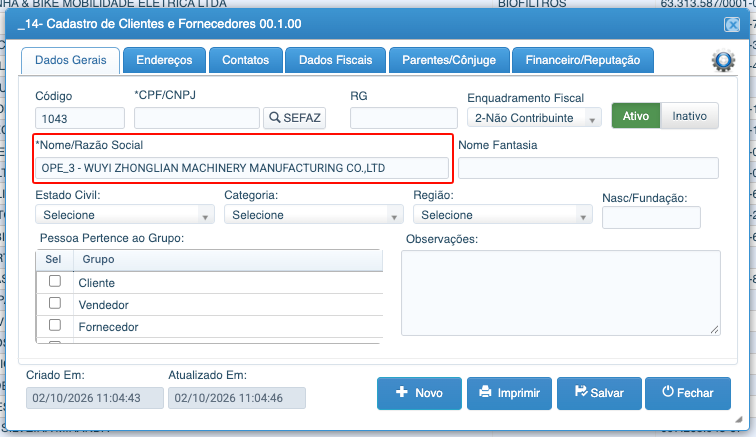
- No campo CEP, utilize 999;
- Informe corretamente o país de origem do fornecedor/exportador.
2. Confirmar os dados fiscais
Antes de iniciar o lançamento da nota de importação, é necessário confirmar com a Contabilidade os dados fiscais que devem ser utilizados na operação.
Devem ser validados, principalmente:
- CFOP;
- CST de ICMS;
- CST de IPI;
- CST de PIS;
- CST de COFINS.
As demais informações fiscais e financeiras da importação, como NCMs, alíquotas, valores dos impostos, taxas e demais encargos, serão fornecidas pelo Despachante responsável pela importação.
É importante confirmar essas informações antes do lançamento para garantir que a nota seja emitida corretamente.
3. Preencher o complemento e detalhamento
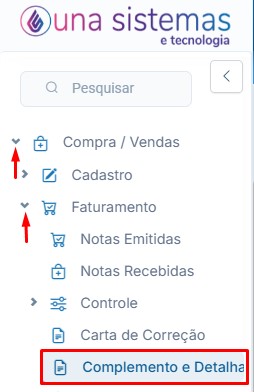
Na tela Complemento e Detalhamento (Compra / Venda > Faturamento > Complemento e Detalhamento),
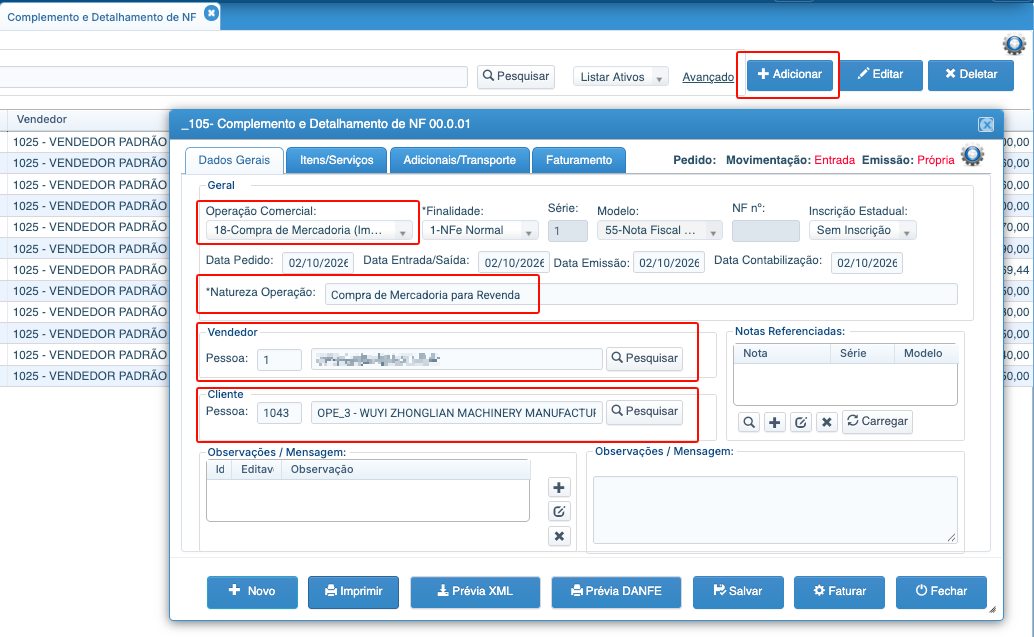
Clique em Adicionar para incluir os dados da operação.

Preencha os campos da seguinte forma:
- Em Operação Comercial, selecione Compra Importação (Caso não tiver, solicitar para o Suporte Cadastrar);
- Em Natureza da Operação, informe a descrição correspondente ao CFOP que será utilizado na operação;
- Em Vendedor, selecione a própria empresa (Caso não tiver o cadastro, precisará ser feito);
- Em Cliente, selecione o Fornecedor/Exportador do exterior cadastrado no Passo 1.
Após preencher as informações, confira os dados antes de prosseguir para a próxima etapa.
4. Adicionar os itens da importação
Adicione todos os itens conforme o espelho da importação enviado pelo Despachante.
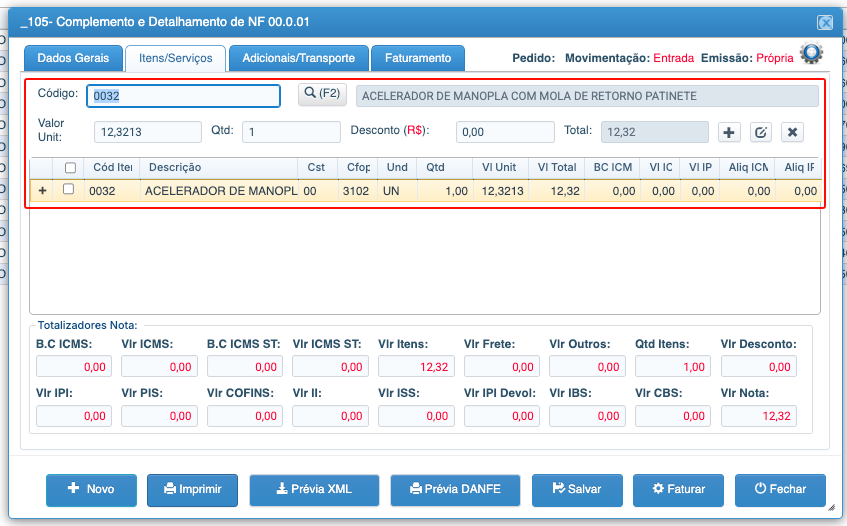
Observação: Para lançar os itens na nota, todos os produtos precisam estar previamente cadastrados no sistema.
O cadastro dos produtos deverá ser realizado manualmente, utilizando as informações fornecidas pelo Despachante e pela Contabilidade, como:
- Descrição do produto;
- NCM;
- Tipo do item;
- Origem da mercadoria;
Após cadastrar os produtos, adicione todos os itens à nota de importação, conferindo se as informações estão de acordo com o espelho fornecido pelo Despachante.
Segue o passo a passo para cadastro de produtos manualmente: https://suporte.unasistemas.com.br/una-erp/cadastro-de-produtos-e-servicos/
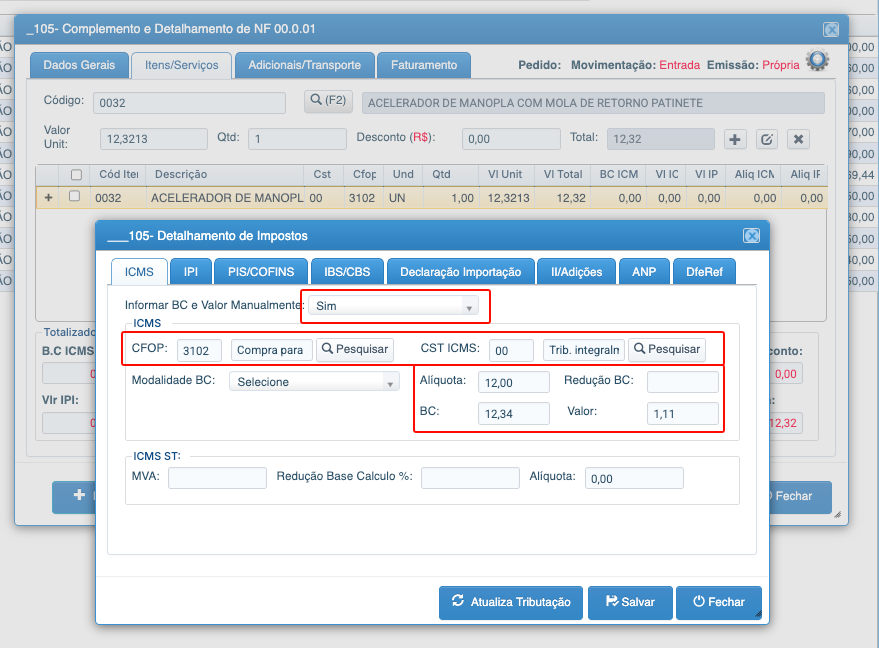
5. Preencher os valores de ICMS
Clique duas vezes sobre o item para abrir os detalhes do produto.
Na aba ICMS, localize a opção Informar valores manualmente e altere para Sim.
Após habilitar o preenchimento manual, informe:
- Alíquota de ICMS;
- Base de Cálculo;
- Valor do ICMS.
Todos os valores devem ser preenchidos exatamente conforme o espelho da importação enviado pelo Despachante.
6. Preencher os dados de PIS
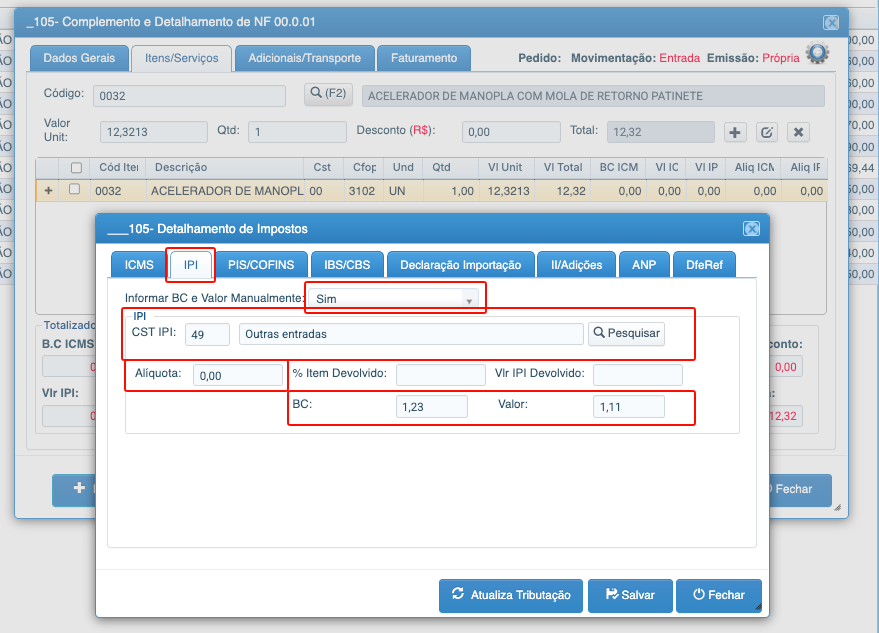
Na aba PIS, habilite a opção Editar os dados do PIS.
Preencha os seguintes campos de acordo com o espelho da importação enviado pelo Despachante:
- Base de Cálculo (BC);
- Alíquota;
- Valor do PIS.
Também é necessário conferir o CST de PIS, verificando se está de acordo com a orientação da Contabilidade.
7. Preencher os dados de PIS e COFINS
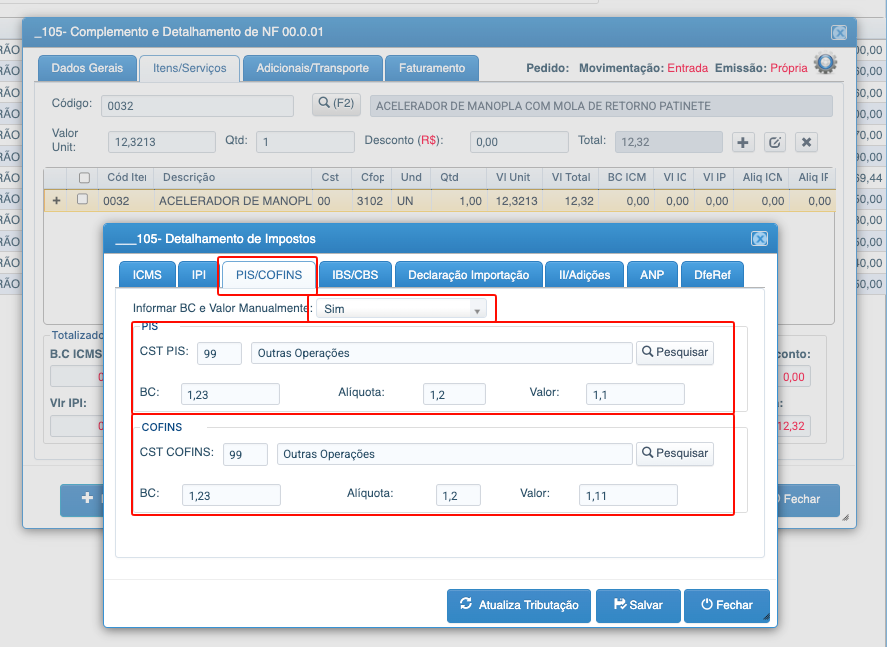
Na aba PIS/COFINS, habilite a opção Informar valores manualmente.
Confira os CSTs de PIS e COFINS e, em seguida, informe os valores conforme o espelho da importação enviado pelo Despachante:
- Base de Cálculo (BC);
- Alíquota de PIS;
- Valor de PIS;
- Alíquota de COFINS;
- Valor de COFINS.
Antes de prosseguir, confira se os valores informados estão de acordo com o espelho da importação.
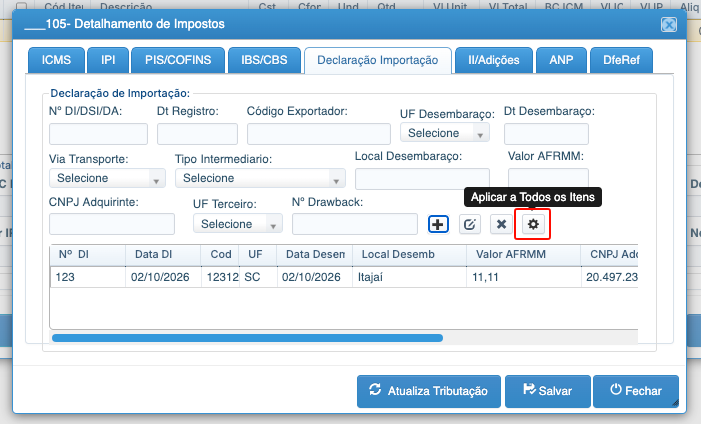
8. Preencher os dados da Declaração de Importação
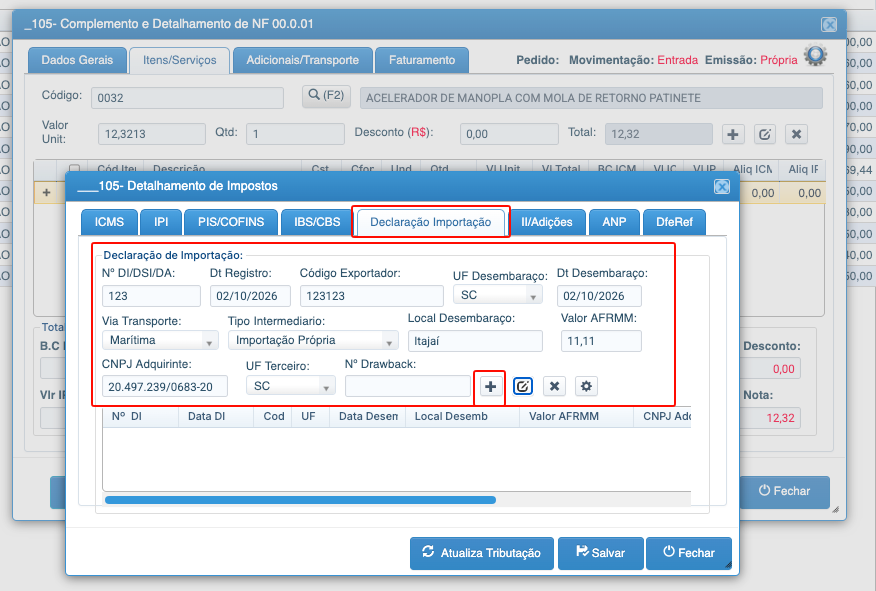
Na aba Declaração de Importação, preencha os dados conforme as informações apresentadas na DI/DUIMP e no espelho fornecido pelo Despachante.
Informe os seguintes campos:
- Número da DI/DUIMP;
- Data de Registro;
- Código do Exportador;
- UF do Desembaraço;
- UD do Desembaraço;
- Data do Desembaraço;
- Via de Transporte;
- Tipo de Intermediário;
- Local do Desembaraço;
- Valor do AFRMM;
- CNPJ do Adquirente: informar o CNPJ da própria empresa que está realizando a importação;
- UF do Terceiro: informar a UF da própria empresa importadora;
- Número do Drawback, caso exista. Este campo não é obrigatório.
Após preencher todos os campos, clique no botão “+” para adicionar as informações ao grid.
Confira os dados adicionados ao grid antes de prosseguir para a próxima etapa.
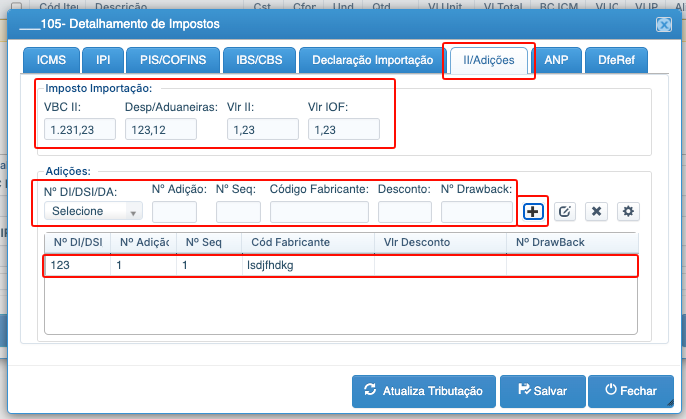
9. Preencher os dados de II e Adições
Na aba II / Adições, informe os valores referentes ao Imposto de Importação (II), conforme o espelho da importação enviado pelo Despachante.
Na parte dos valores, preencha:
- Base de Cálculo do II (Imposto de Importação);
- Despesas Aduaneiras;
- Valor do II;
- Valor do IOF.
Todos os valores devem ser informados de acordo com o espelho fornecido pelo Despachante.
Adições
Na seção Adições, informe os dados de cada adição da importação:
- Número da DI: selecione a DI/DUIMP informada anteriormente;
- Número da Adição;
- Número de Sequência do Item da Adição;
- Código do Fabricante;
- Desconto, caso exista;
- Número do Drawback, caso exista.
Após preencher os dados da adição, clique no botão “+” para adicioná-los ao grid.
Repita o procedimento para todas as adições existentes na DI/DUIMP e confira se os dados foram adicionados corretamente.
⚠️ Atenção Importante
Após informar todos os itens do pedido, é necessário conferir a aplicação dos dados da DI/DUIMP para cada item.
Quando a nota de importação possuir apenas uma DI/DUIMP:
Acesse a aba Declaração de Importação e clique no ícone de engrenagem. Essa opção irá aplicar os dados da DI/DUIMP preenchidos anteriormente para todos os itens informados no grid.
Quando a nota de importação possuir várias DI/DUIMPs:
Os dados de cada DI/DUIMP devem ser informados de acordo com o item correspondente, garantindo que cada produto fique vinculado à declaração correta.
Importante: Sempre confira os dados após a aplicação para garantir que cada item esteja vinculado à DI/DUIMP correta.
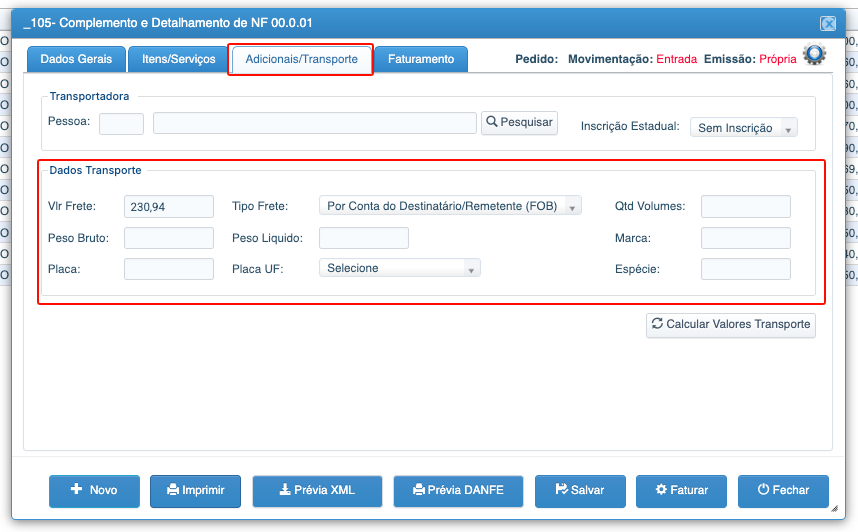
10. Adicionar o valor do frete e derivações
Informe o valor do frete da importação e os respectivos valores de derivações, conforme os dados apresentados no espelho da importação enviado pelo Despachante.
Confira os valores antes de prosseguir, garantindo que estejam de acordo com a documentação da importação.
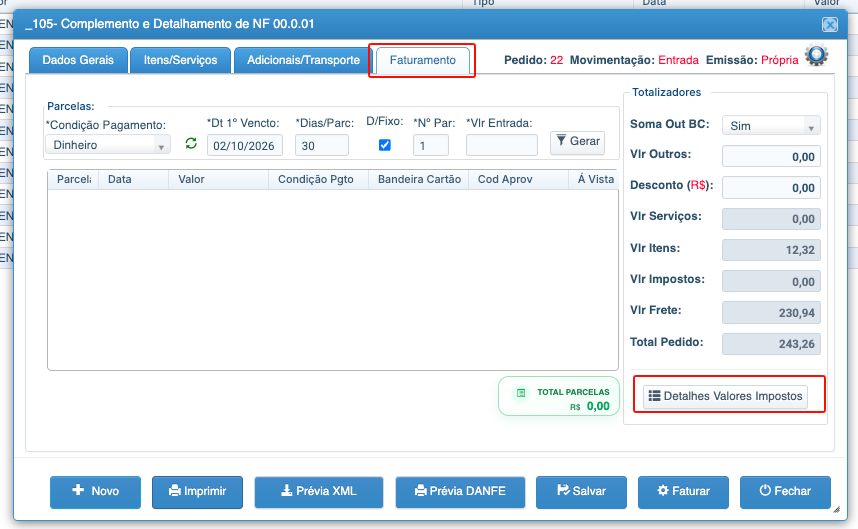
11. Conferir os valores dos impostos
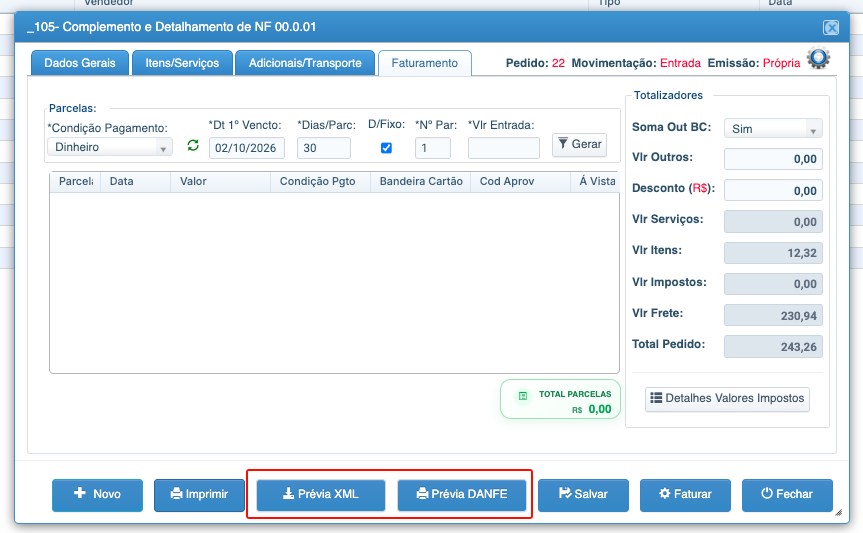
Na aba Faturamento, clique em Detalhes dos Valores dos Impostos.
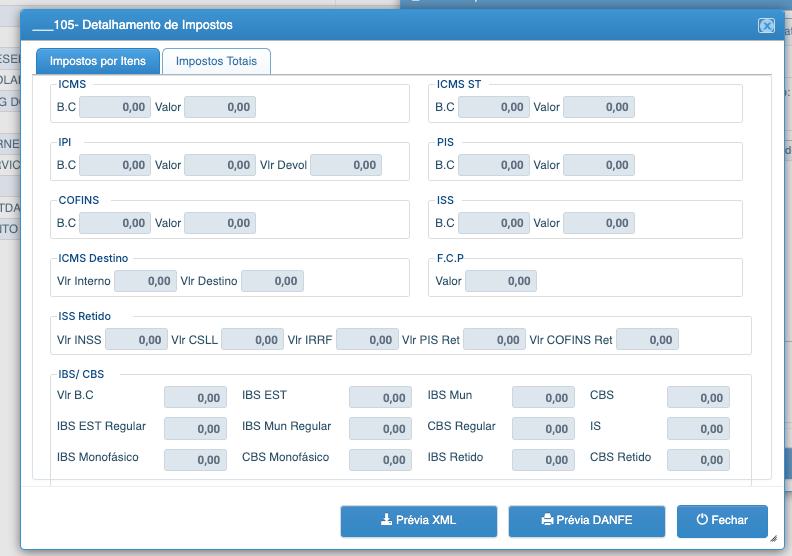
Confira os valores dos impostos item a item, verificando se todos os campos foram preenchidos corretamente e se os valores estão de acordo com o espelho da importação enviado pelo Despachante.
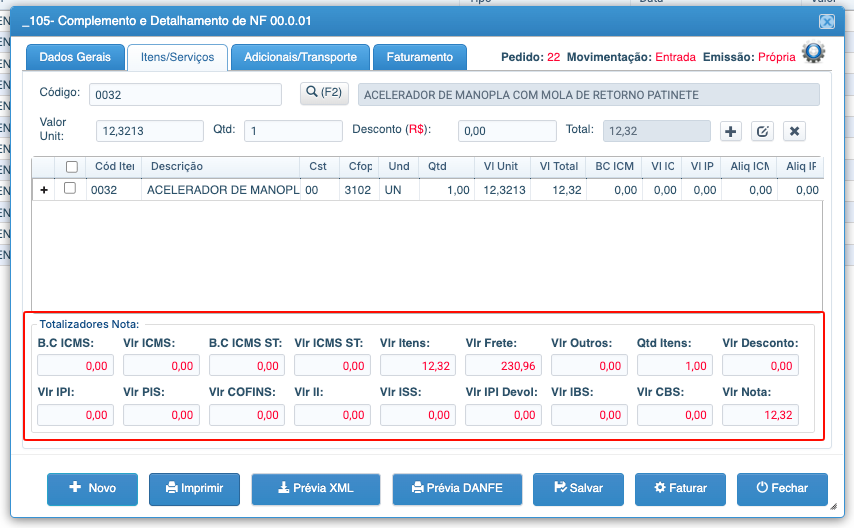
Após conferir todos os itens, revise também os totais dos impostos e da nota, garantindo que os valores estejam corretos antes de finalizar o lançamento.
Seguir para a aba de Impostos por Itens e verificar as informações abaixo de acordo com a imagem.
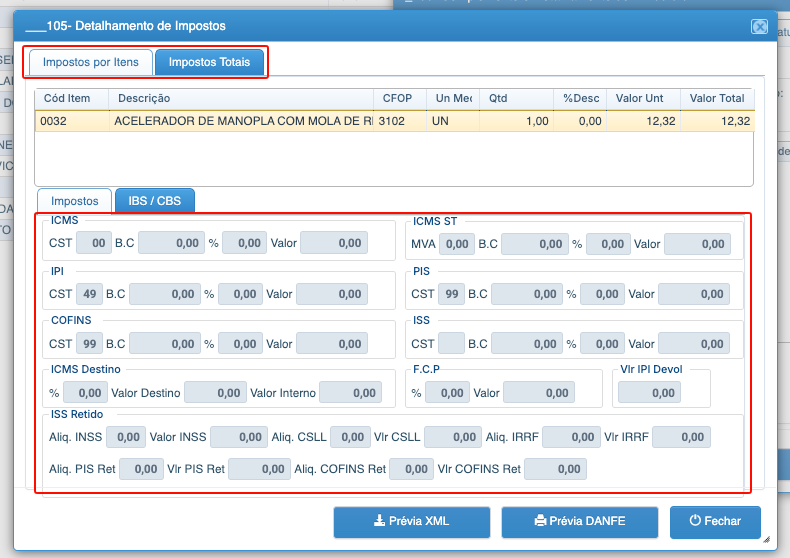
Seguir para a aba de Impostos Totais e conferir os valores.
Na aba de Itens/Serviços, Verificar os totalizadores dos impostos da nota se estão de acordo com o espelho da nota de compra.
12. Gerar e validar a prévia da NF-e
Após concluir o preenchimento da nota, gere a prévia do XML e da DANFE.
Envie os arquivos para a Contabilidade, para que seja realizada a conferência dos dados fiscais, valores dos impostos e demais informações da nota.
Somente após a confirmação da Contabilidade de que os dados estão corretos, fature a nota e realize o envio da NF-e.
Atenção: Não fature nem envie a nota antes da validação e aprovação da Contabilidade.