1. Acerto de contas
- A aplicação acerto de contas permite registrar em um único lançamento a baixa de vários títulos da mesma pessoa e emitir o recebido referente ao valor baixado.
2. Procedimento para baixa de títulos.
Passo 01 – Acessar o Menu> Financeiro>Acerto de contas
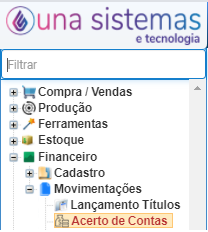
Passo 02 – Adicionar novo acerto
- Clicar sobre o botão adicionar.

Passo 03 – Iniciar o acerto de contas
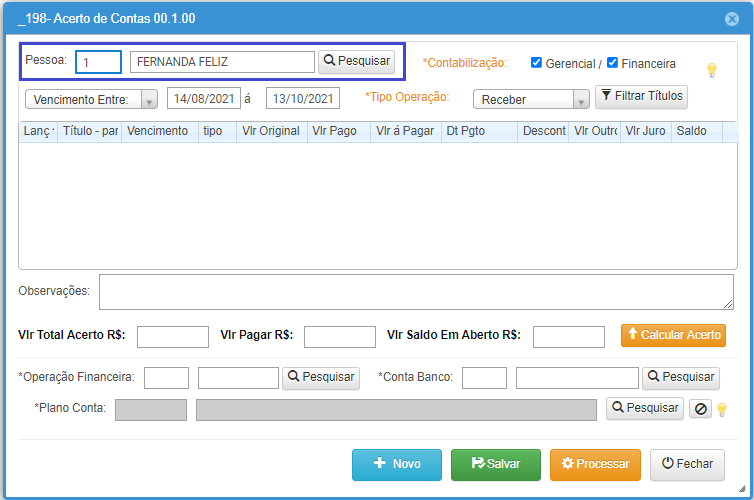
- Pessoa: informar o cadastro da pessoa para a qual será efetuado o acerto.
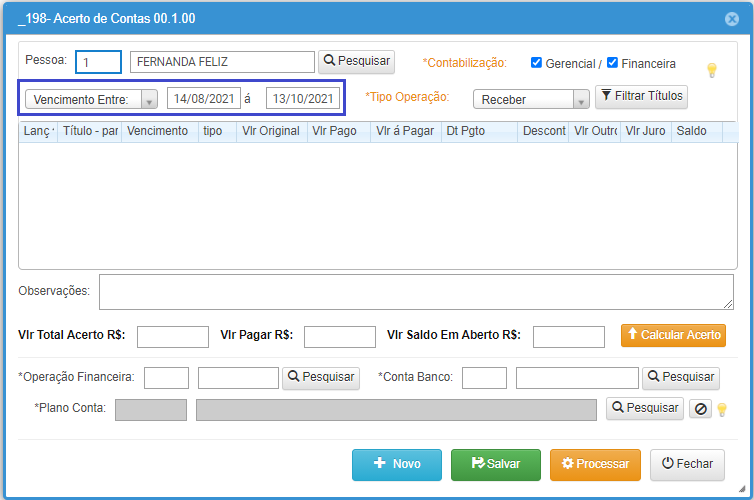
- Período: definir o tipo de período a ser considerado para listar os títulos pendentes e informar o período.
- Tipo Operação: selecionar o tipo de operação (receber/pagar) para exibir os títulos.
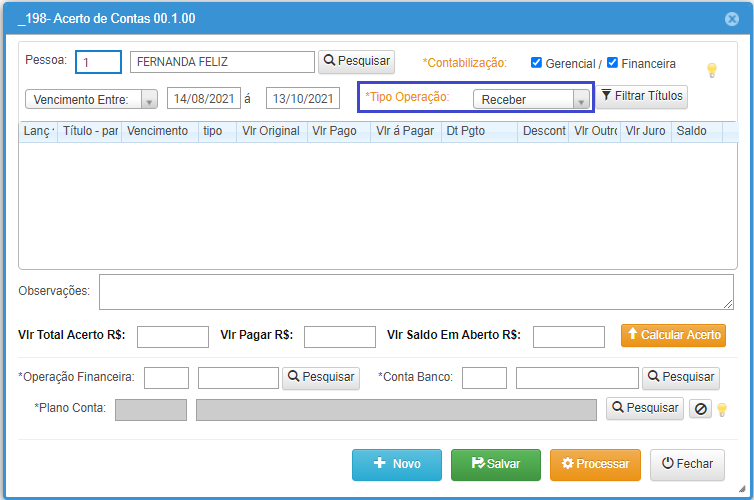
Filtrar: clicar sobre o Botão Filtrar para mostrar os títulos pendentes conforme parâmetros informados.
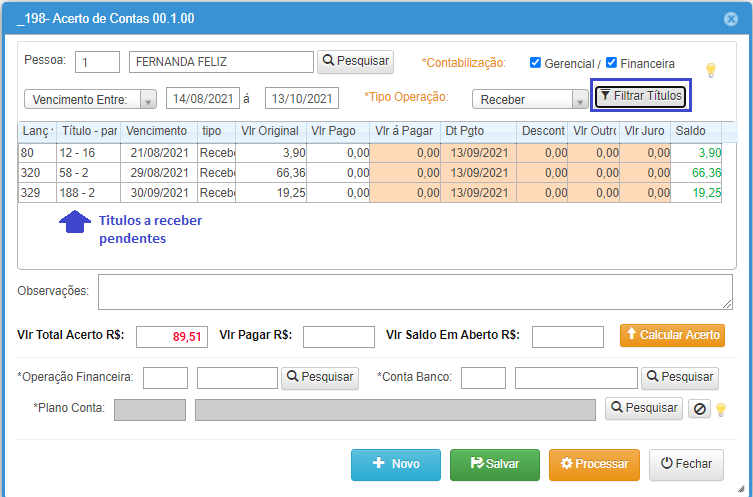
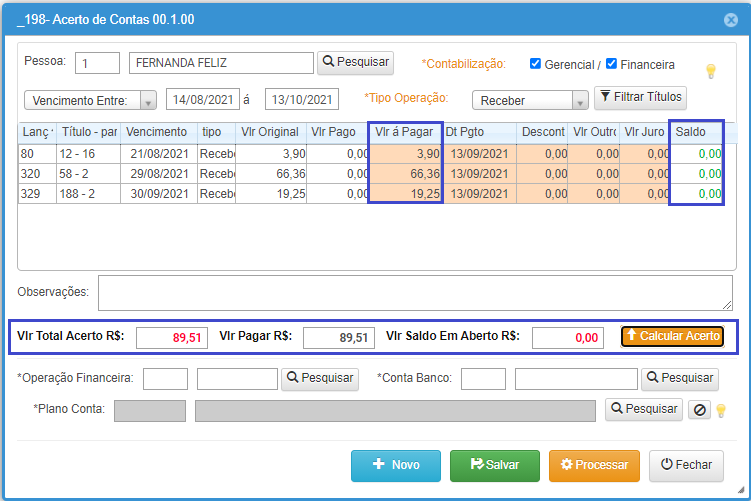
Valores do acerto: verificar e definir o valores do acerto
- Vlr Total Acerto R$: mostra o valor total dos títulos em aberto.
- Vlr Pagar R$: informar o valor que será pago, pode ser o valor total ou valor parcial.
- Vlr em Aberto: será exibido o valor em aberto, quando a baixa será parcial.
- Calcular Acerto: clicar sobre o botão para aplicar o valor a pagar sobre os títulos pendente, o valor será exibido na coluna a Vlr á Pagar e a coluna saldo fica zerada.
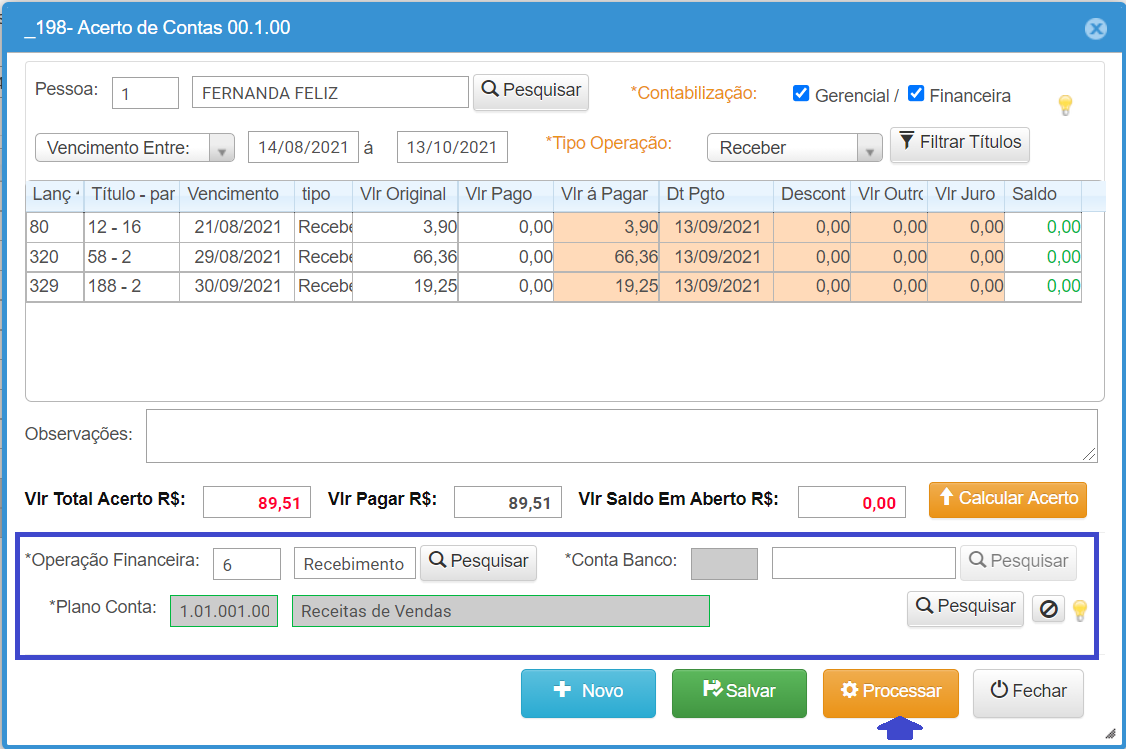
Informações movimentação financeira:
- Operação Financeira: selecionar a opção financeira que define se o valor recebido será lançado no caixa (Recebimento Caixa) ou banco ( Recebimento Banco).
- Conta Banco: selecionar a conta banco quando a operação financeira indica recebimento/pagamento banco.
- Plano Conta: selecionar a conta que identifica a operação realizada.
- Processar: clica em processar para confirmar a baixa.
- Fechar: para sair da aplicação.
Passo 04 – Emissão de Recibo
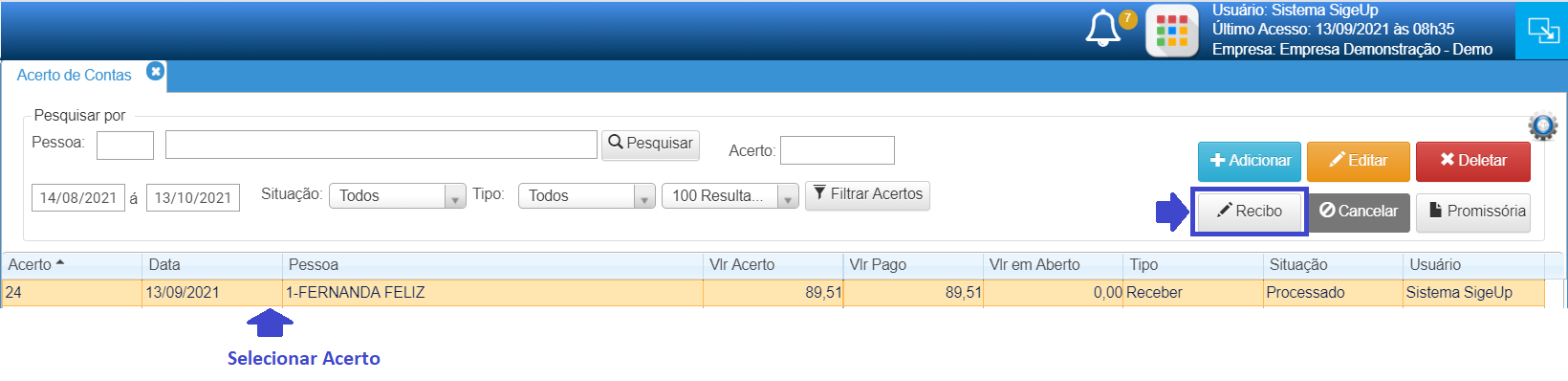
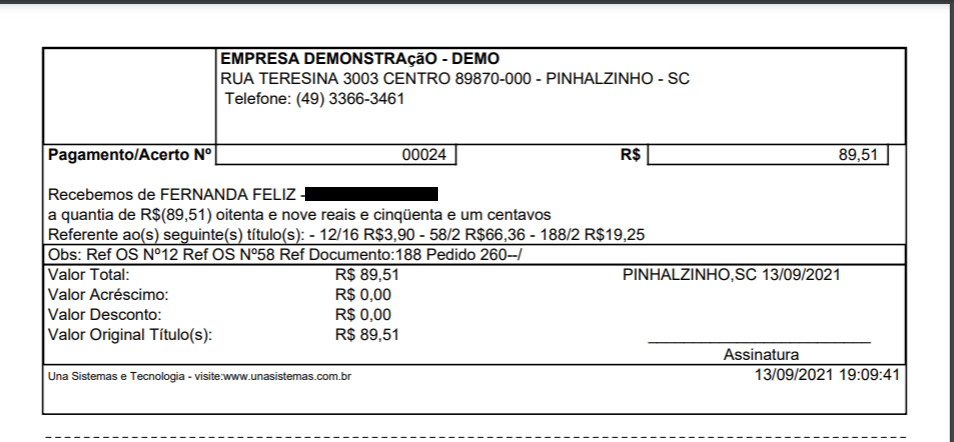
- Para emissão do recibo com as informações das baixar, selecionar o acerto e clicar sobre o Botão Recibo.
4. Emissão de Promissória
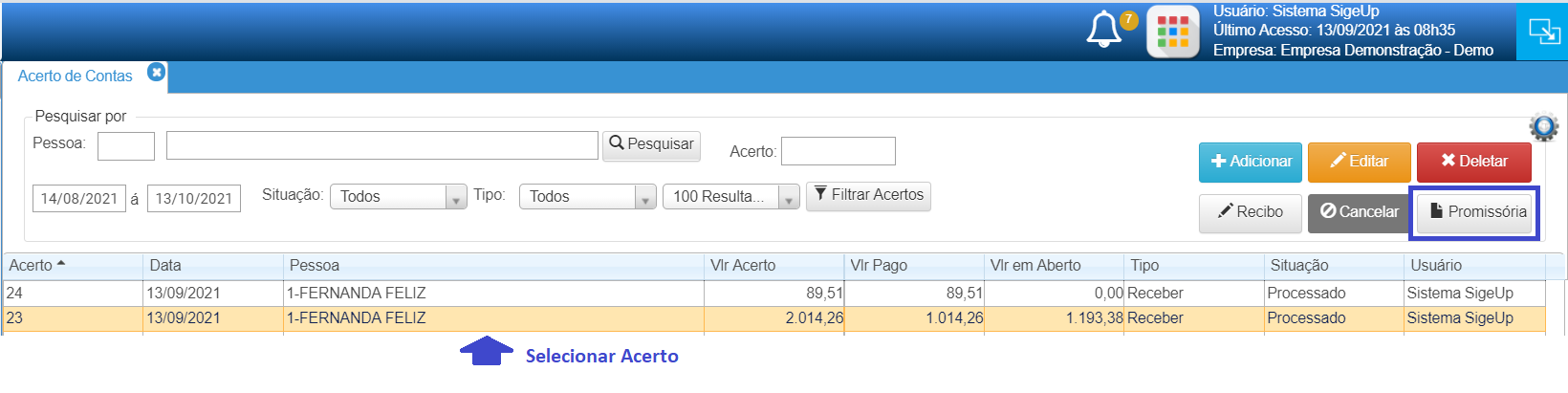
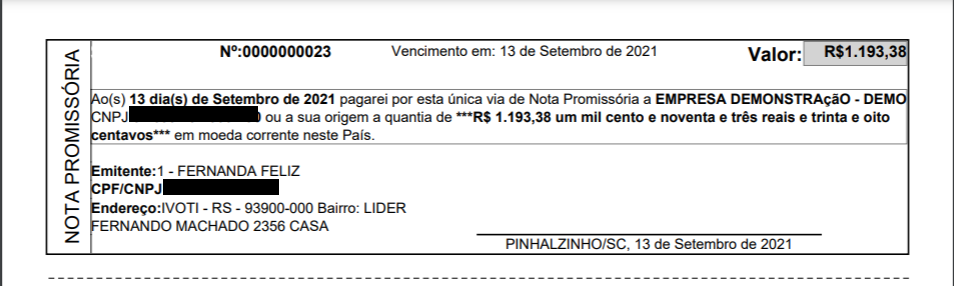
- Para as situações que é realizada a baixa parcial, a aplicação possibilita emitir promissória referente ao valor restante, para atender as situações em que é necessário emitir nova promissória com valores atualizados.
- Basta selecionar o acerto parcial e clicar sobre o Botão Promissória.
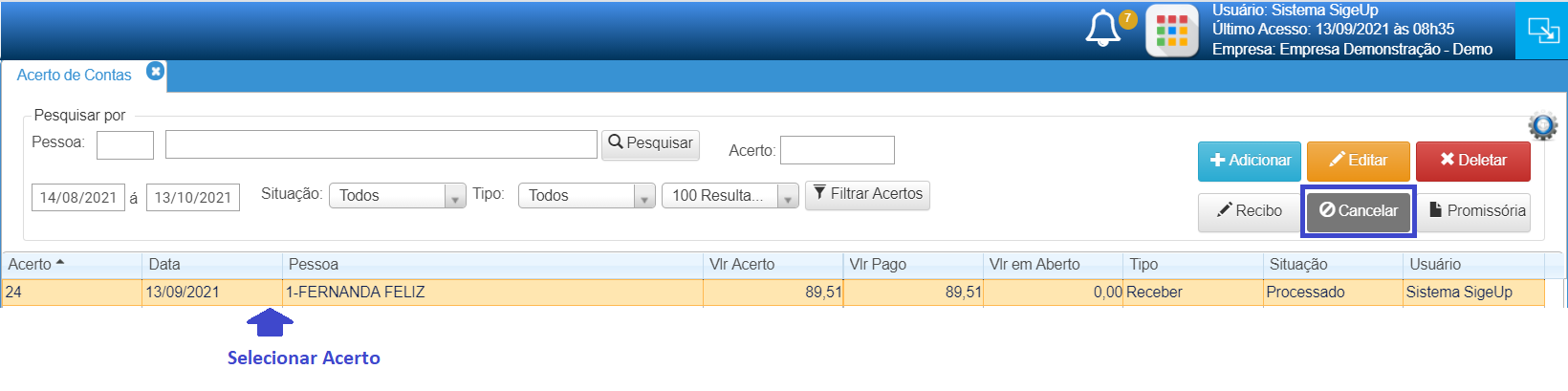
5. Cancelamento do Acerto
- Quando for identificado algum erro no acerto, pode ser realizado o cancelamento que estorna as baixas, o que possibilita realizar um novo acerto.
- Selecionar o acerto a ser cancelado e clicar sobre o Botão Cancelar.
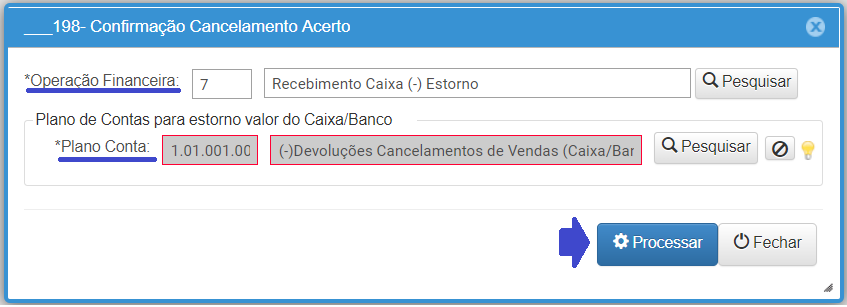
- Confirmação cancelamento acerto é necessário informar a operação financeira para o cancelamento, deve ser sempre equivalente a operação usada para a baixa, por exemplo se na baixa foi usada a operação Recebimento Caixa para o estorno deve ser usada operação financeira que gera saída do caixa para estornar o valor.
- Plano de contas de contas selecionar o plano devoluções ou transferências, depende do plano de contas cadastrado.
- Processar para concluir o cancelamento.
- A situação do acerto vai alterar para canelado e a linha fica grifada em cinza.