Parte 1 – Cadastrar a pessoa que será o vendedor
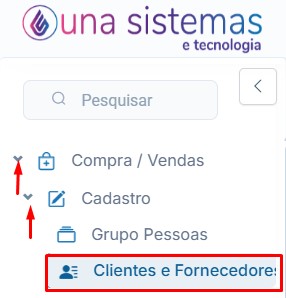
Passo 01 – Acessar a Aplicação: “Compra/Vendas > Cadastro > Clientes e Fornecedores”
Passo 02 – Iniciar um novo cadastro
Na tela de Pesquisa de Pessoas, clique em Adicionar.

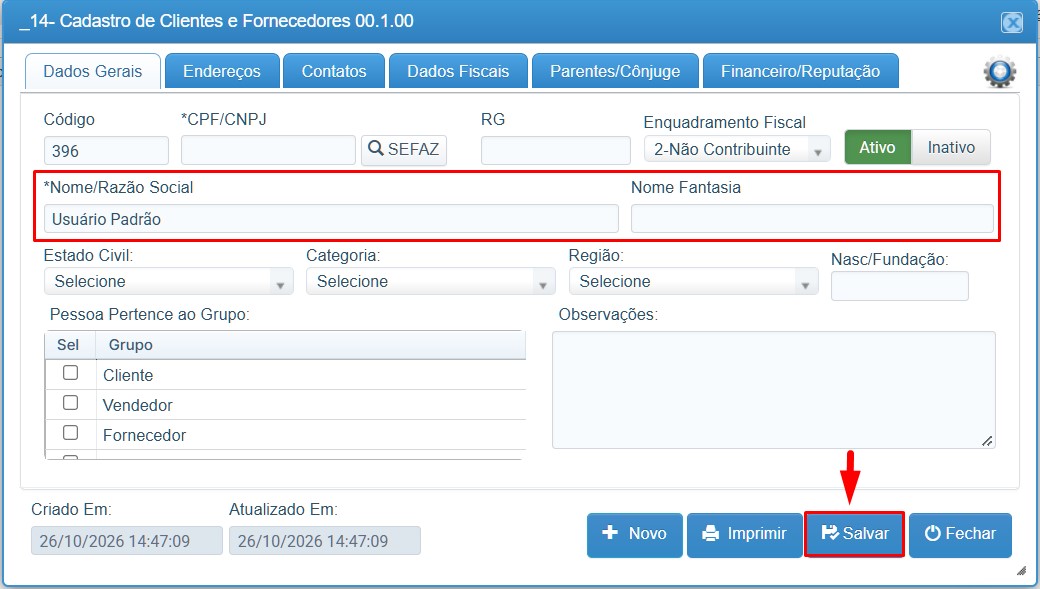
Passo 03 – Informar o Nome do Vendedor
Preencher o campo Nome/Razão Social com o nome do usuário.
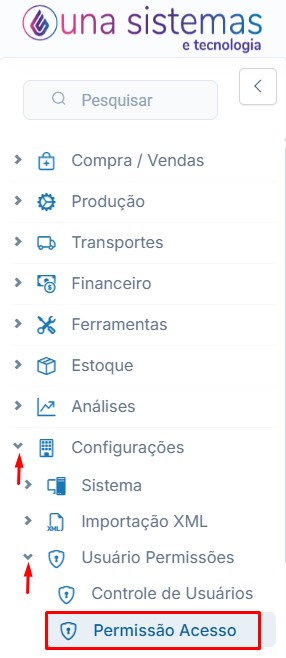
Passo 04 – Segue para a aplicação: “Configurações > Usuário Permissões > Permissão Acesso”
Passo 05 – Clicar em Adicionar.

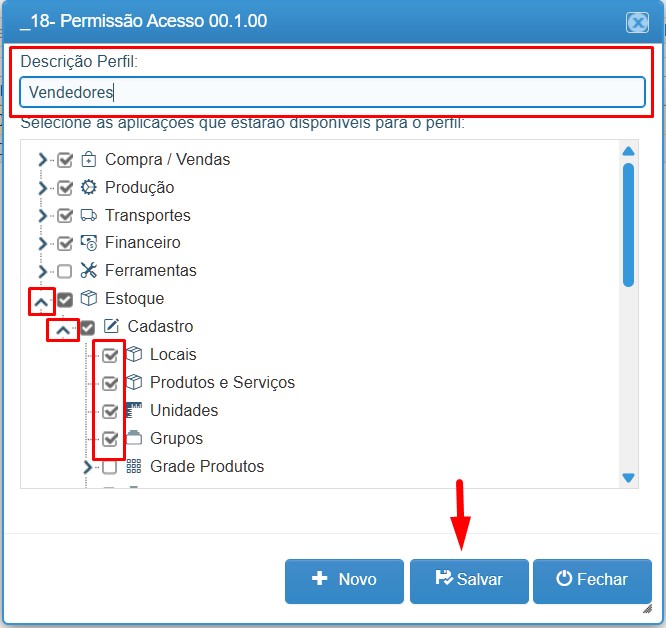
Passo 06 – configurar perfil de acesso
- Selecionar quais aplicações vão ser liberadas para esse perfil de acesso.
- Depois de selecionar todas as telas que vão ser liberadas clicar em Salvar
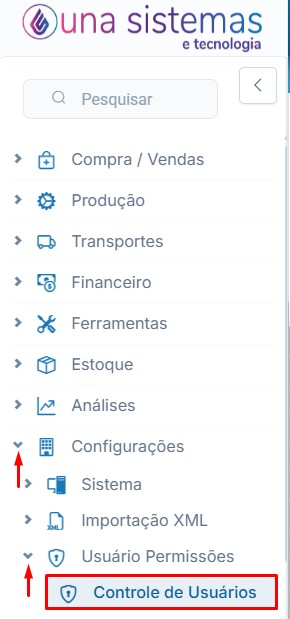
Passo 07 – Segue para a aplicação: “Configurações > Usuário Permissões > Controle de Usuários”
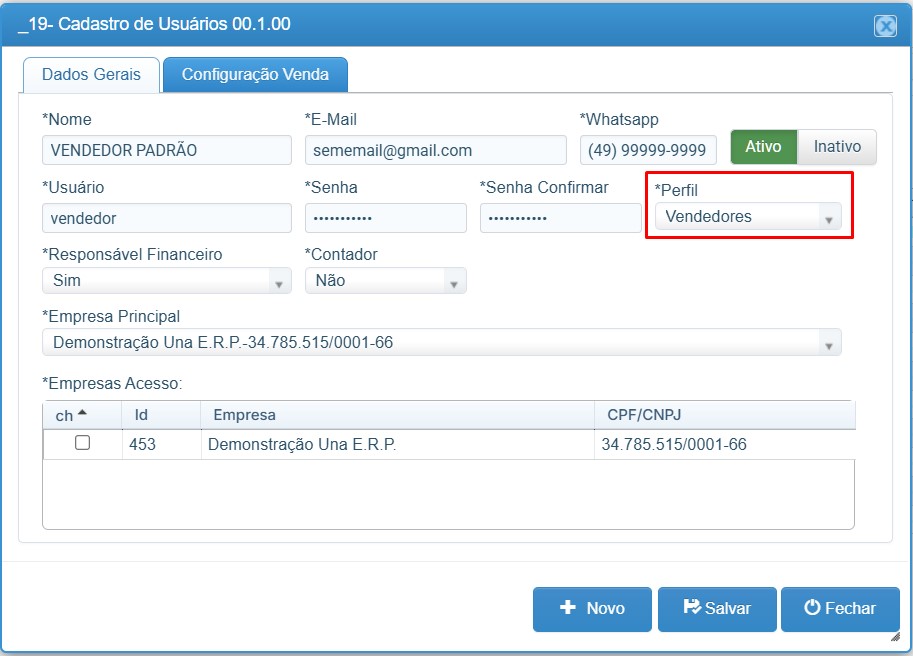
Passo 08 – Clicar em adicionar para cadastrar o novo usuário

Passo 09 – Inserir os dados
- Nome: Nome da pessoa que vai utilizar esse usuário.
- E-mail: Inserir o e-mail que será vinculado a essa conta.
- WhatsApp: Colocar o número de telefone.
- Usuário: Nome usado para fazer o login no sistema.
- Senha: deve conter no mínimo 6 caracteres.
- Perfil: Selecionar o perfil da pessoa.
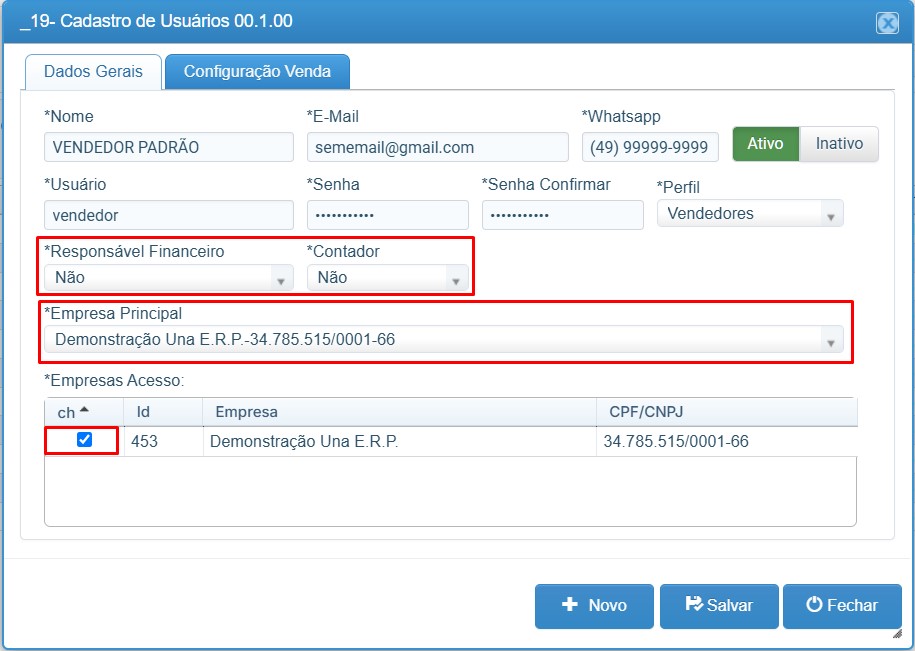
Passo 10 – Empresa e veiculações
- Responsável Financeiro: marcar como Não
- Contador: marcar como Não
- Empresas Acessos: Deixar marcado as empresas que esse usuário vai poder acessar.
- Empresa principal: Deixar a matriz
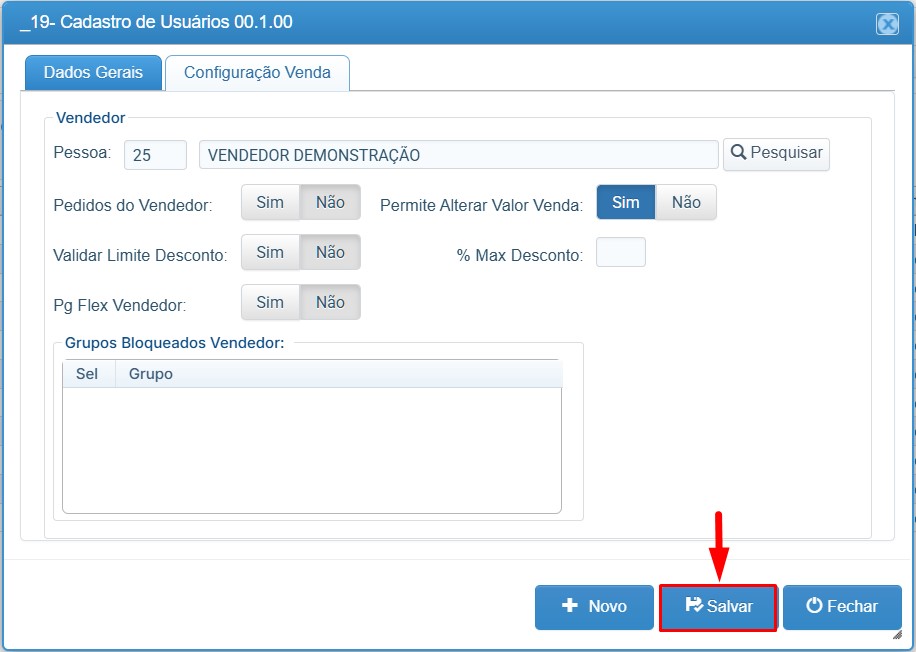
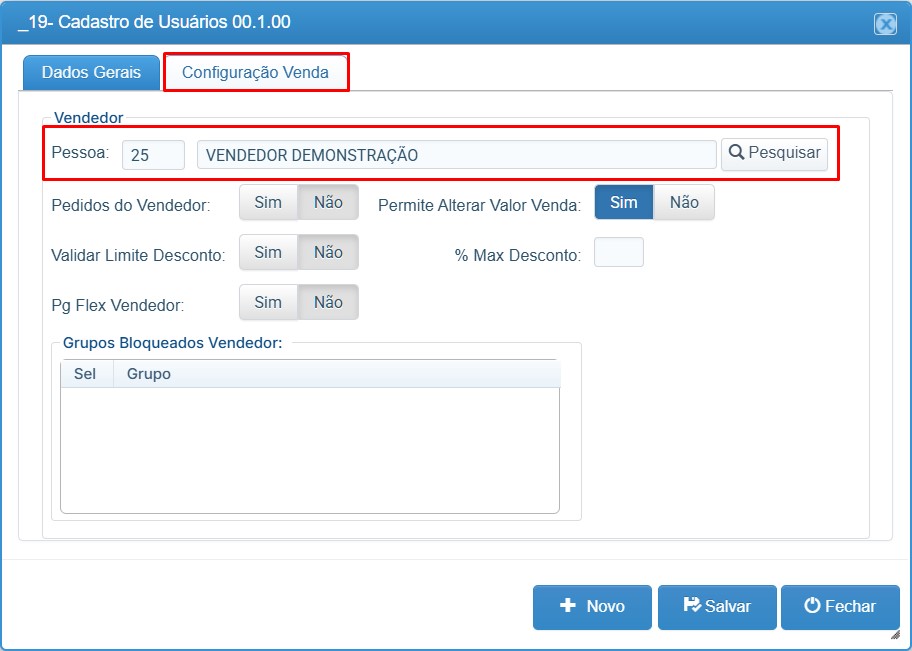
Passo 11 – Seguir para a aba, Configuração Venda e deixar o vendedor cadastrado no sistema.
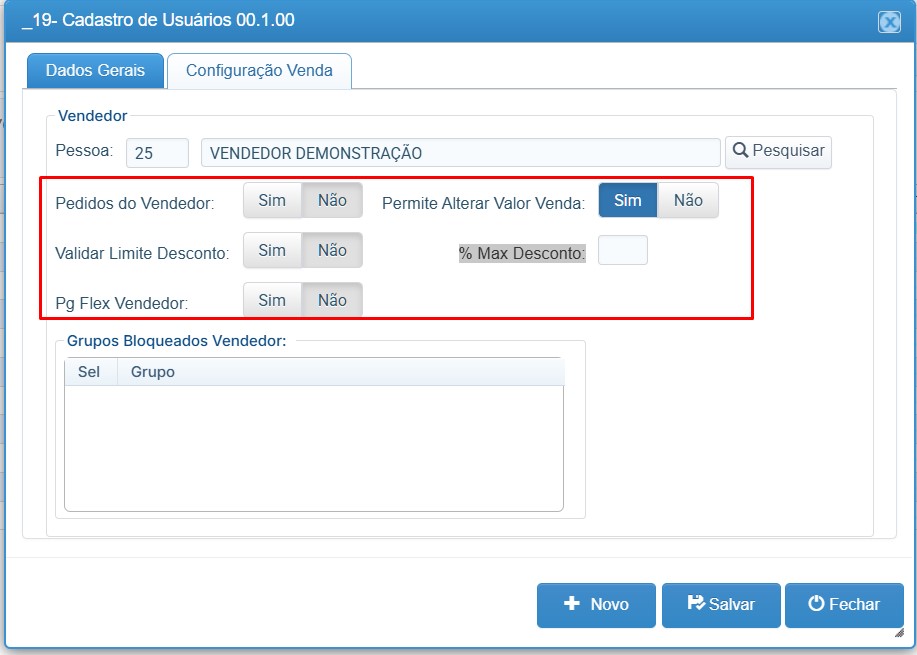
Passo 12 – Configurações de venda para este vendedor:
- Pedidos do Vendedor: Pode ver apenas os próprios pedidos.
- Validar Limite Desconto: Não deixar dar um desconto que ultrapassa o valor mínimo de venda
- Permite Alterar Valor Venda: Pode editar o valor do item no momento da venda.
- % Max Desconto: o desconto máximo que esse vendedor pode aplicar
Passo 13 – Salvar